Если вам нужно экспортировать PDF в 1 файл для презентации, документа и прочего — вы по адресу. В этой статье обзор бесплатного плагина для экспорта PDF файлов из Figma и еще пару вариантов как это можно сделать без использования сторонних плагинов.
Обзор плагина Multi-page PDF Exporter
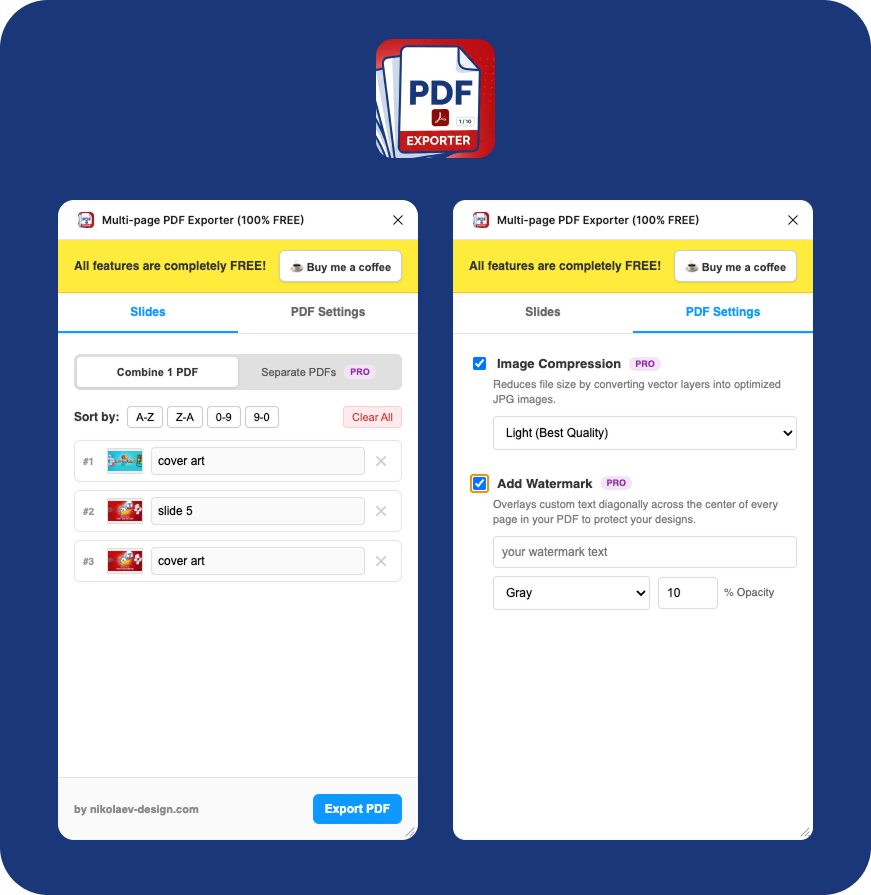
Плагин из себя представляет расширение для программы Figma, которое включает в себя следующие функции:
- Экспорт выбранных артбордов в 1 PDF-файл
- Экспорт выбранных артбордов в отдельные файлы
- Изменение порядка слайдов (или страниц) путём перетаскивания слайдов (drag & drop)
- Сортировка слайдов (или страниц) A-Z, Z-A, 0-9, 9-0
- Удаление позиций из списка
- Очистка списка позиций
- Добавление дополнительных слайдов (после выделения артбордов плагин предлагает добавить в список)
- Функция переименования артбордов прям в плагине
- Сжатие ПДФ что бы уменшить вес файла (работает по принципу конвертации артбордов в JPG изображение и подальшее сжатие)
- Установка водяных знаков (копирайтинг) с кастомным текстом и настройками цвета и прозрачности (для зищаты документа от воровства)
Очень удобно для UI/UX дизайнеров, профессионалов в сфере цифрового дизайна, заказчикам без необходимости покупать платные плагины или тратить время на объеденение PDF в 1 файл. Помимо этого, можно сразу сжать и добавить водяные знаки.
Скачать плагин для Figma
Перейдите на официальный ресурс Figma с плагином Multi-page PDF Exporter (100% Free) нажмите на кнопку Open in… и выберите файл, в котором хотите активировать плагин.
Как пользоваться плагином
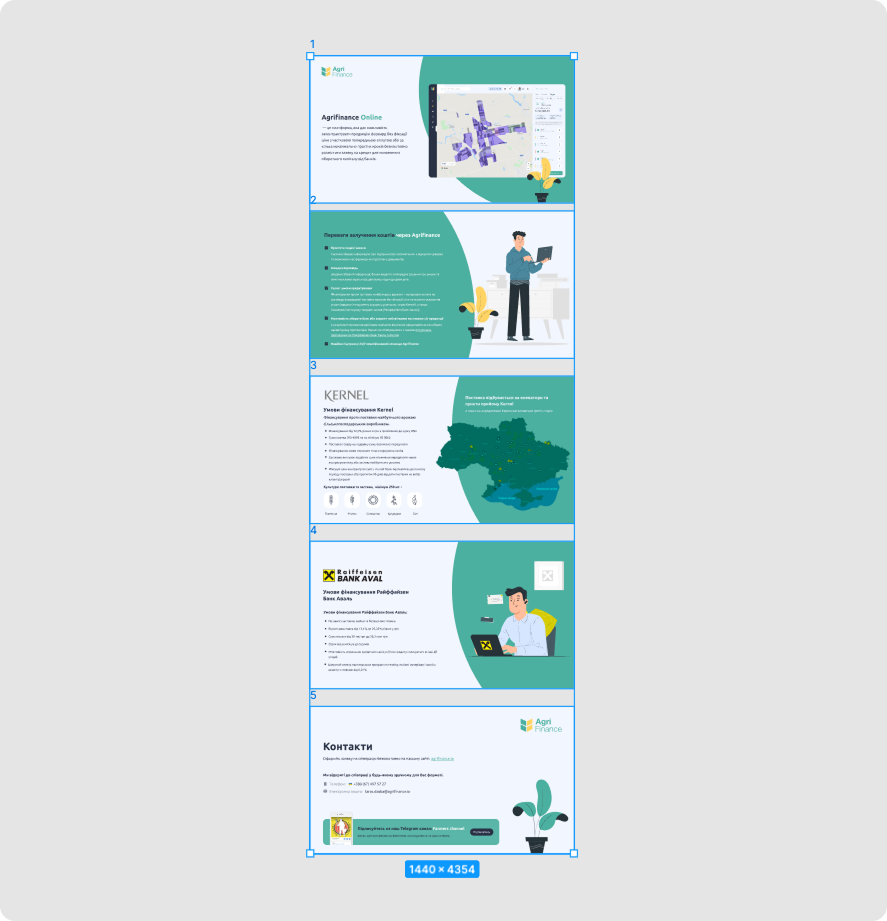
Выделите фрагметы, которые вы хотите экспортировать (важно что бы это были артборды, а не отдельные группы или слои):
Совет: Обращайте внимание на порядок слоев. Часто бывает так, что какой-то слой находится вне предела frame (артборда) и из-за этого слайды будут выглядеть некорректно (например отсутствуют какие-то элементы).
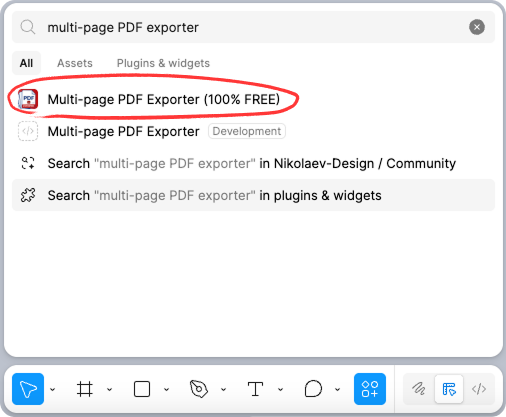
Откройте плагин по ссылке или нажимите в нижний тулбар как показано на скриншоте:
Измените порядок позиций если это необходимо, отсортируйте и нажмит кнопку Export PDF.
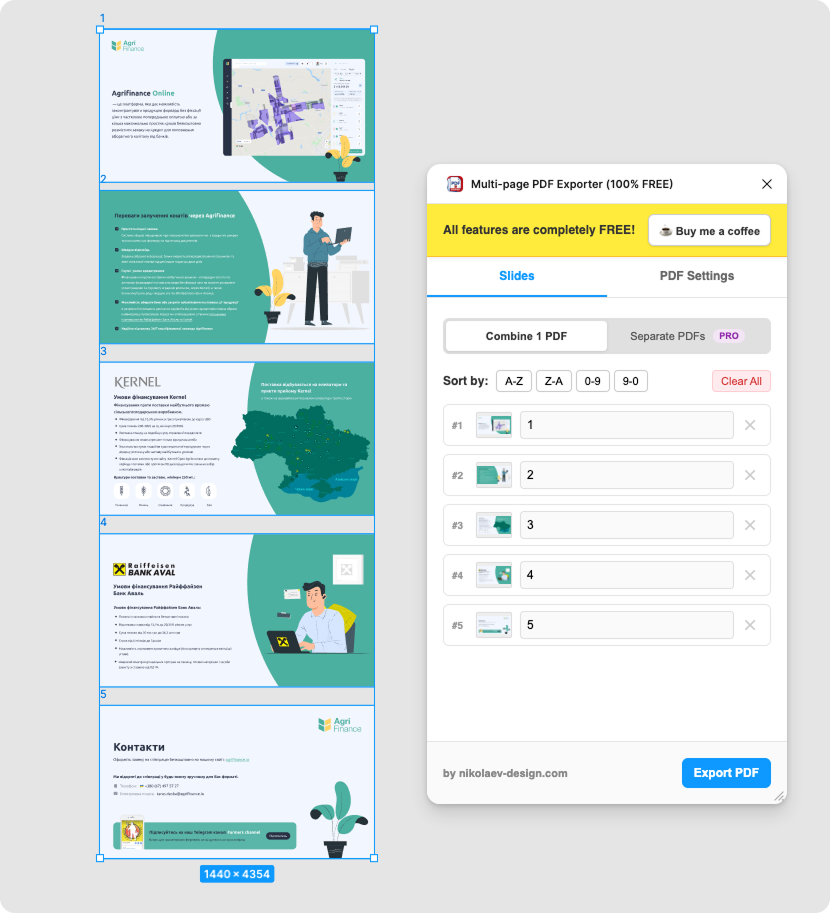
Готово! Выбирайте место куда сохранить на компьютере и пользуйтесь вашим PDF. При необходимости используйте и другие функции плагина. Если у вас проблемы в работе плагина или есть предложения по улучшению пишите мне по контактам из подвала страницы. Так же смотрите мои другие плагины, там еще есть много чего интересного и полезного.
Как экспортировать многостраничный PDF из Figma без плагинов?
Рассмотрим вариант по старинке, когда экспортируем многостраничный ПДФ без использования сторонних плагинов. Для этого потребуется
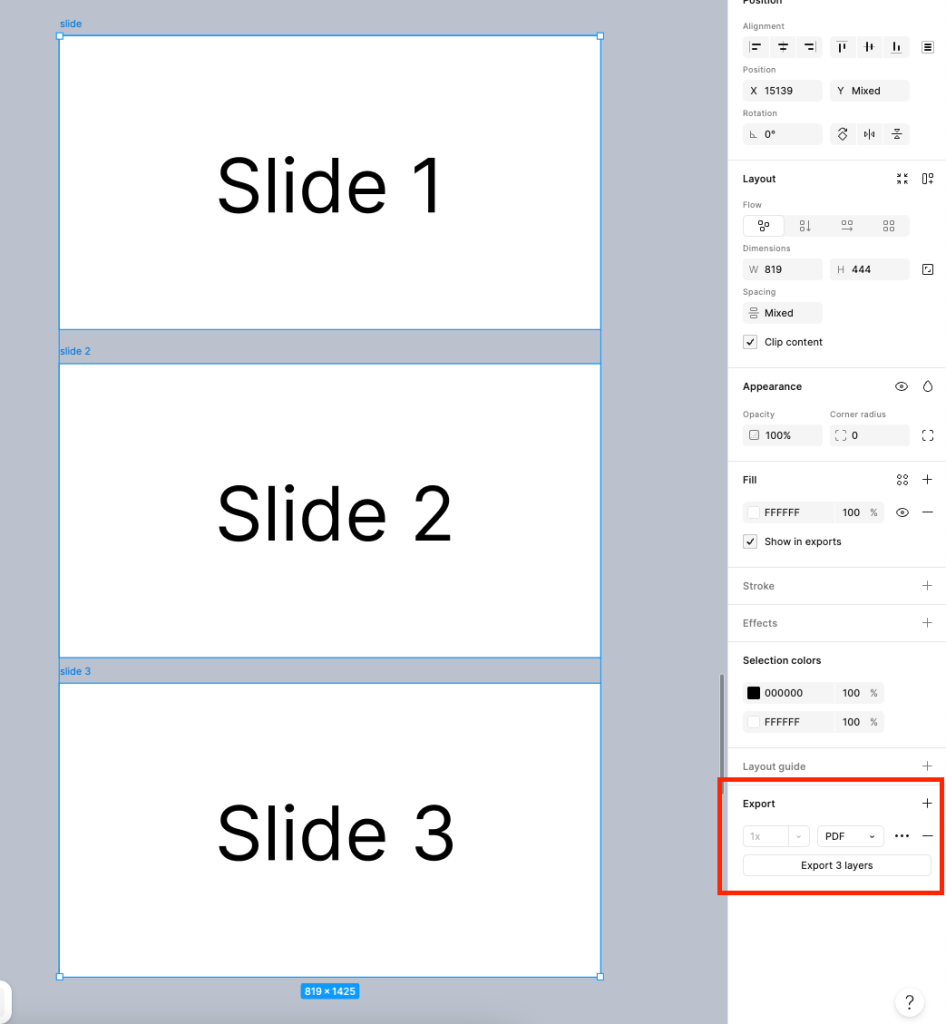
Шаг 1: Выделите объекты или артборды, которе необходимо объеденить в ПДФ используя функцию Export в Figma.
В выборе формата по дефолту стоит как PNG, выберите именно PDF. По итогу будет экспортироваться каждый PDF отдельным файлом:
Шаг 2: Перейдите на сайт small-pdf.com и загрузите ваши отдельные PDF файлы, которые нужно объеденить
Хочу обратить внимание на то, что это все же сторонний ресурс, на который вы загружаете свои персональные данные. Сколько они там хранятся не серверах — непонятно. По этому старайтесь на загружать важные личные документы, пароли с логинами и прочим, адресами, реквизитами и прочим, есть большая вероятность что после загрузки данные останутся на серверах навсегда и могут быть использованы в корысных целях.
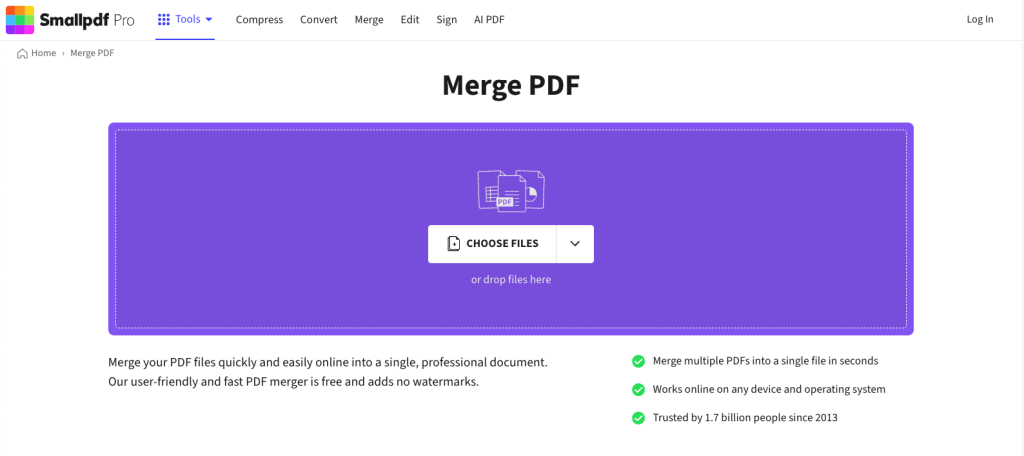
Шаг 3: После загрузки на сайт измените порядок путем перетаскивания и сохраните готовый ПДФ
Так же есть возможность сразу сжать ПДФ файл если это необходимо.
Выводы
Как видим, экспорт вручную занимает больше времени и телодвижений, чем использование плагина. В сводной таблице сравним ручной метод и плагин Multi-page PDF Exporter:
| Функция | Multi-page PDF Exporter | Ручной метод + small-pdf.com |
| Скорость сохранения PDF | Очень быстро | Долгий, требует сохранения отдельных файлов с последующей загрузкой на сайт |
| Сортировка | A-Z, Z-A, 0-9, 9-0 | A-Z, Z-A |
| Сжатие PDF | Базовое, простые алгоритмы | Продвинутые алгоритмы сжатия |
| Добавление водяных знаков | Да | Нет |
| Изменение порядка слайдов | Да | Да |
| Поворот отдельных слайдов | Требуется повернуть слайды в фигме до использования плагина. | Да |
| Удаление позиций из списка | Да | Да |
| Добавление слайдов | Путём выбора дополнительных артбордов | Требуется дозагрузка файлов в интерфейс сайта |
| Анонимность | Максимальная, данные не грузятся никуда | Плохая. Данные грузятся на сервер |
| Безопасность | Максимальная, плагин верифицирован фигмой | Плохая. Данные могут быть прочитаны сторонними лицами |
| Функция дублирования слайдов | Отсутствует (нет необходимости) | Имеется |